


 Written by jebarikoussay10@gmail.com
Si vous regardez surtout sur un grand téléviseur compatible et que votre connexion tient le débit nécessaire, choisissez un flux 4K vérifié. Pour un petit écran ou une connexion limitée, la HD ou la FHD reste le choix le plus raisonnable.
IPTV signifie Internet Protocol Television : les programmes passent par Internet, plutôt que par câble ou satellite. Le service peut proposer des chaînes en direct et des vidéos à la demande.
Le débit stable est le débit réellement disponible de façon régulière pendant la lecture d’une vidéo. Il compte autant que la taille de l’écran, car une connexion irrégulière peut causer des pauses.
Une mention « 4K » ne garantit pas un flux 4K natif. Le programme, l’appareil et la connexion influent aussi sur la qualité reçue.
Avant de choisir IPTV HD ou 4K, regardez ce que votre écran peut afficher et ce que votre service diffuse réellement. Une résolution élevée ne sert pas si le flux ne la contient pas.
Vous évitez ainsi de payer pour une option inutile ou de subir une lecture instable. Le meilleur format est celui que votre écran, votre connexion et le flux reçu peuvent tous afficher correctement.
La différence se mesure d’abord au nombre de pixels : 1920 × 1080 pour la FHD et 3840 × 2160 pour la 4K UHD. Plus une image contient de pixels, plus elle peut afficher de détails.
Les noms peuvent prêter à confusion, car « HD » sert parfois à décrire plusieurs qualités. Pour comparer des flux, retenez la définition en pixels indiquée par l’appareil ou le service.
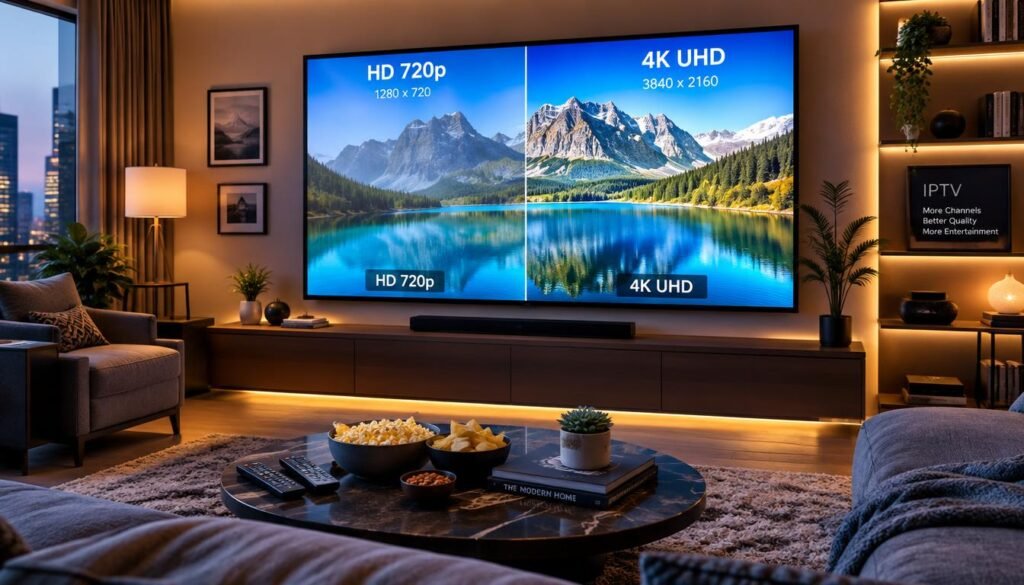
La HD 720p correspond à 1280 × 720 pixels. C’est le repère standard de la HD dans ce comparatif, avec une définition plus basse que la FHD.
La FHD, ou Full HD, affiche 1920 × 1080 pixels. On l’appelle aussi 1080p ou HDTV 1080p. La définition 1080p contient plus de pixels que la HD 720p, même si les deux portent parfois le nom général de « HD ».
Sur une tablette ou un petit téléviseur, ces deux formats peuvent suffire pour regarder un programme sans chercher les détails d’une très grande image. Leur différence reste importante dans les réglages de lecture.
La 4K UHD affiche 3840 × 2160 pixels, soit plus de 8 millions de pixels. Elle se nomme aussi 2160p ou UHDTV1.
Un écran UHD 4K de même taille affiche quatre fois plus de pixels qu’un écran FHD 1080p. Ce gain concerne le nombre de points, pas une garantie de qualité pour chaque programme.
Un service peut proposer une image moins définie, même sur un téléviseur 4K. La résolution de l’écran et celle du flux sont deux choses distinctes.
| Format | Définition en pixels | Autre appellation |
|---|---|---|
| HD 720p | 1280 × 720 | 720p / HD |
| FHD 1080p | 1920 × 1080 | 1080p / HDTV 1080p |
| 4K UHD 2160p | 3840 × 2160 | 2160p / UHDTV1 |
Pour comparer deux flux, vérifiez leur définition affichée plutôt que de vous fier seulement aux mentions « HD » ou « UHD ».
Sur un smartphone ou une petite télévision de chambre, une FHD bien diffusée est généralement plus utile qu’un flux 4K difficile à exploiter. Votre usage et votre distance de visionnage changent aussi l’intérêt d’une définition plus élevée.
La taille de l’écran seule ne décide pas tout. La résolution native, la qualité du programme et la place où vous vous asseyez comptent aussi.
Sur une tablette ou un téléphone, l’image occupe une petite surface. À une distance normale, vous distinguez souvent peu d’écart entre une FHD nette et une 4K.
Une télévision de chambre offre parfois le même avantage pratique : vous regardez de plus loin qu’un écran de bureau. Une HD ou une FHD peut alors répondre à vos besoins, si le flux reste stable.
La FHD convient aussi lorsque plusieurs appareils se partagent une connexion limitée. Vous gardez une image détaillée sans demander à chaque lecture la qualité la plus élevée.
Pour le sport en streaming ou le cinéma, une grande image 4K peut montrer des détails fins. Il faut toutefois que le programme existe réellement dans ce format.
Un téléviseur de 55 pouces ou plus est un repère pratique, pas une règle absolue. La place disponible, la distance du canapé et la résolution native modifient le résultat.
À définition 4K identique, un téléviseur de 75 pouces affiche 51,2 pixels par pouce, contre 69,8 pour un modèle de 55 pouces. Le modèle plus grand répartit donc les mêmes pixels sur une surface plus vaste.
Une source 4K peut ainsi sembler moins fine sur un écran plus grand, surtout de près. Le traitement d’image du téléviseur peut aussi influer sur le rendu, sans ajouter les détails absents du flux.
Si vous êtes assis près d’un grand écran, vérifiez sa résolution native avant de payer pour une option 4K.
Pour Netflix, le repère stable passe de 5 Mbit/s en Full HD à 15 Mbit/s en 4K, mais un flux TV 4K peut demander davantage. Ces chiffres ne décrivent pas tous les services de télévision par Internet.
Gardez une marge pour les autres usages du foyer. Les appels vidéo, les téléchargements et plusieurs lectures en même temps prennent aussi une part de la connexion.
Netflix recommande au moins 3 Mbit/s pour son service en HD 720p et 5 Mbit/s en Full HD 1080p. Ce sont des repères propres à Netflix, avec une connexion stable.
Pour un flux TV HD, Zone ADSL donne un repère général d’au moins 6 Mbps. Le guide estime 12 Mbps pour deux écrans HD, ce qui montre l’effet des lectures simultanées.
Ne confondez donc pas un seuil recommandé par une plateforme et un repère pour la télévision en direct. Le lecteur, le flux et les autres usages influent sur le besoin réel.
Netflix recommande 15 Mbit/s pour lire ses contenus en Ultra HD 4K. Zone ADSL estime qu’un flux TV 4K demande plutôt 25 à 50 Mbps.
Pour plusieurs écrans en 4K, Zone ADSL recommande 50 Mbps. Ces repères plus élevés visent la télévision et plusieurs lectures, pas la seule lecture Netflix.
| Cas d’usage | Qualité | Repère de débit |
|---|---|---|
| Netflix en 720p | HD | 3 Mbit/s |
| Netflix en 1080p | Full HD | 5 Mbit/s |
| Flux TV sur deux écrans | HD | 12 Mbps |
| Netflix en 4K | Ultra HD | 15 Mbit/s |
| Flux TV 4K | 4K | 25 à 50 Mbps, 50 Mbps sur plusieurs écrans |
En France, les offres fibre peuvent aller de 100 mégabits à 8 Gigabits par seconde selon l’opérateur et l’offre. Au 31 décembre 2025, 42,4 millions de locaux étaient raccordables à la fibre, soit 94,3 %.
La fibre n’est pas indispensable pour Netflix en Full HD sur un écran, mais elle aide quand le foyer multiplie les usages. La carte de l’Arcep permet de chercher les données de déploiement à une adresse.
Si vous êtes en ADSL, comparez votre débit réel aux seuils avant de retenir la 4K.
Une image 1080p agrandie peut remplir un écran 4K sans contenir les détails d’une source 4K native. L’upscaling, ou mise à l’échelle artificielle, augmente la taille de l’image sans recréer les détails d’origine.
Un téléviseur peut appliquer ce traitement automatiquement. L’image occupe alors tout l’écran, mais sa source reste moins définie.
Une impression visuelle ne suffit pas pour prouver qu’un flux est natif en 4K. La netteté dépend aussi de la caméra, du programme, de l’encodage et de l’écran.
Si votre lecteur IPTV affiche les informations de lecture, consultez la résolution du flux en cours. Certains lecteurs indiquent une qualité sélectionnée, mais cette mention ne confirme pas toujours la définition de la source originale.
Demandez au fournisseur un échantillon de lecture avant de vous engager. Testez un programme précis et consultez les détails techniques disponibles pendant sa lecture.
Le logo 4K ne suffit pas à établir la résolution native. Un visuel commercial peut décrire une offre ou un appareil, plutôt que le flux reçu.
HEVC, aussi appelé H.265, est un codec qui compresse la vidéo. Il aide à transmettre des images avec moins de données qu’un fichier non compressé comparable.
Ce codec ne transforme pas une source FHD en véritable source 4K. Il décrit une méthode de compression, et non le nombre de pixels capturés à l’origine.
La définition reçue dépend également du programme, de l’appareil, de l’écran et de la connexion. Netflix indique que ces éléments influent sur la qualité de lecture disponible.
Un flux peut donc employer HEVC tout en diffusant une source de définition plus basse. À l’inverse, le nom du codec ne dit pas à lui seul si la lecture sera nette ou stable.
Considérez le codec comme une information sur la compression, pas comme une certification de la résolution d’origine.
Une Smart TV 4K ne suffit pas à garantir qu’un lecteur IPTV compatible est disponible pour son modèle. La résolution de l’écran et la prise en charge des applications sont deux critères distincts.
Vous pouvez aussi lire des flux avec une box Android, une Fire TV Stick, une Apple TV, un téléphone, une tablette ou un ordinateur. Les fonctions disponibles varient selon l’appareil et son logiciel.
La Smart TV regroupe écran et applications dans un seul appareil. Une box Android ou une Fire TV Stick se branche au téléviseur et ajoute son propre système de lecture.
Dans les trois cas, vérifiez le modèle exact et la version du logiciel. La présence d’une application sur un autre modèle de la même marque ne garantit pas sa disponibilité sur votre téléviseur.
| Appareil | Mode d’utilisation | Point à vérifier |
|---|---|---|
| Smart TV 4K | Application installée sur le téléviseur | Lecteur disponible pour le modèle et son logiciel |
| Box Android | Boîtier relié au téléviseur | Compatibilité du lecteur et prise en charge de la résolution |
| Fire TV Stick | Clé branchée au téléviseur | Application accessible sur la version de Fire TV |
Netflix fonctionne sur plusieurs types d’appareils compatibles, mais sa présence ne prouve pas la compatibilité d’un lecteur IPTV. Certains téléviseurs et lecteurs conçus avant 2015 ne sont plus pris en charge par Netflix en 2026.
La compatibilité 4K, HDR ou Dolby Atmos dépend aussi du modèle et de sa version logicielle. Une application peut s’ouvrir sans offrir toutes les qualités de l’écran.
TiviMate, IPTV Smarters Pro et GSE Smart IPTV sont des exemples de lecteurs IPTV. Leurs fonctions et leur disponibilité peuvent changer selon le système utilisé.
Comparez les options utiles sur votre appareil : affichage du guide, gestion des favoris et prise en charge de votre méthode de connexion. Un nom connu ne garantit pas les mêmes fonctions partout.
Vérifiez la compatibilité de l’application sur le modèle exact et dans sa version logicielle avant de choisir un boîtier.
Un bon choix commence par un test des chaînes que vous regardez réellement, pas par un total spectaculaire de chaînes annoncées. La stabilité, le contenu utile et les droits de diffusion comptent davantage qu’une longue liste.
Un service IPTV légal diffuse des contenus pour lesquels il détient les droits. La présence d’une chaîne ou d’une vidéo dans une application ne prouve pas que sa diffusion est autorisée.
Testez les mêmes chaînes à plusieurs moments de la journée. Une lecture fluide en matinée ne garantit pas le même résultat le soir.
Essayez aussi un événement très suivi, quand de nombreux abonnés peuvent regarder en même temps. Les promesses de disponibilité ne remplacent pas un test réel de vos chaînes.
Notez les pauses, les changements de qualité et les coupures. Un service fiable doit rester utilisable pendant les périodes où vous regardez le plus.
Commencez par les chaînes que vous souhaitez suivre, puis vérifiez qu’elles fonctionnent. Une liste longue n’a que peu d’intérêt si vos programmes habituels manquent ou restent hors ligne.
Pour la VOD, vérifiez que les films et les séries qui vous intéressent sont accessibles. Regardez aussi la résolution effectivement affichée, pas uniquement la qualité maximale annoncée.
Une offre qui dit « 4K » peut ne proposer ce format que sur certains contenus. Testez plusieurs programmes avant de juger la qualité du catalogue.
Avant de payer, lisez les conditions d’utilisation et les règles de résiliation. Une période d’essai ou une politique de remboursement doit préciser sa durée et ses limites.
Vérifiez que les moyens de paiement sont sécurisés et que le support est identifiable. Des coordonnées claires vous aident à demander de l’aide si le service ne fonctionne pas.
En France, ARCOM est l’autorité de régulation audiovisuelle citée pour les questions de diffusion. Un fournisseur doit expliquer les droits qu’il détient, car la seule présence de chaînes ne prouve rien.
Vous pouvez comparer les offres avec cette courte liste de contrôle :
En France, privilégiez un service qui explique clairement ses droits de diffusion et ses conditions d’abonnement.
Pour mesurer ce qu’un service de streaming facturé au mois inclut, les formules Netflix en France vont de 7,99 €/mois avec publicité à 21,99 €/mois pour Premium au 16 septembre 2026. Ces prix servent de comparaison, pas de tarif IPTV.
Le prix d’un abonnement IPTV dépend notamment de sa durée, du nombre de connexions incluses et des options. Comparez le coût total sur la même période avant de retenir une offre.
Une formule mensuelle et un engagement de plus longue durée ne se comparent pas sur leur seul montant affiché. Calculez le coût total et vérifiez les conditions de renouvellement.
Le repère « *pù » ne permet pas de comparer un prix mensuel. Pour lire une offre, cherchez une devise, une durée et les fonctions réellement incluses.
Netflix Standard avec pub coûte 7,99 €/mois en France au 16 septembre 2026. Standard coûte 14,99 €/mois et Premium 21,99 €/mois, mais ces montants ne fixent pas le prix d’un service IPTV.
Les formules Netflix Standard avec pub et Standard se limitent à la Full HD 1080p. Premium permet la 4K UHD, le HDR et l’audio spatial sur les contenus compatibles.
Standard avec publicité diffuse en moyenne quatre à cinq minutes de publicité par heure. Chaque formule Standard autorise deux lectures simultanées, tandis que Premium en autorise quatre.
Les téléchargements sont permis sur deux appareils avec Standard et six avec Premium. Un membre supplémentaire coûte 5,99 €/mois avec publicité ou 6,99 €/mois sans publicité.
Premium autorise jusqu’à deux membres supplémentaires qui ne vivent pas dans le foyer. Ces règles et fonctions concernent Netflix, un service de streaming distinct de l’IPTV.
Un prix élevé ne garantit pas à lui seul une image stable. Comparez ce que vous obtenez en qualité, en accès simultané et en options, puis pesez ces fonctions selon votre usage.
Comparez toujours le coût total et les fonctions incluses sur la même durée, plutôt que le seul tarif affiché.
La configuration commence par l’installation d’un lecteur compatible avec votre appareil et avec la méthode de connexion fournie. Le fournisseur d’un service autorisé vous transmet les informations nécessaires.
Une playlist M3U se charge au moyen d’un lien. Xtream Codes désigne une méthode de connexion où vous saisissez des identifiants, souvent avec les données du serveur.
Choisissez la méthode proposée par le service. Pour M3U, copiez le lien reçu dans le champ prévu par le lecteur IPTV.
Pour Xtream Codes, saisissez les identifiants demandés et l’adresse du serveur si l’application la réclame. Respectez les majuscules et les signes de ponctuation.
Ne modifiez pas les informations pour tenter de les adapter à une autre méthode. Le lecteur doit prendre en charge le mode fourni par votre service.
Une fois les données saisies, lancez le chargement de la playlist. Le lecteur importe les chaînes et peut les classer par groupes.
EPG signifie guide électronique des programmes. Si votre service fournit un guide, activez-le dans les réglages et lancez son actualisation.
Suivez ces étapes dans l’ordre :
Après le chargement, vérifiez que les chaînes et les horaires s’affichent. Certains lecteurs regroupent le guide et les chaînes dans des menus séparés.
Saisissez les identifiants uniquement dans l’application prévue et gardez-les accessibles pour vérifier la configuration en cas d’erreur.
Si toutes les chaînes ralentissent en même temps, commencez par vérifier la connexion plutôt que de modifier immédiatement la playlist. Une panne limitée à une chaîne indique plutôt un souci sur ce flux précis.
Un boîtier peut se connecter en Ethernet ou en Wi-Fi. Un essai avec câble Ethernet permet de distinguer un souci de réseau sans fil d’un problème plus général.
Branchez le boîtier en Ethernet si vous le pouvez, puis relancez le programme. Un câble écarte les variations liées au Wi-Fi pendant le test.
Réduisez temporairement la qualité de lecture pour voir si les pauses cessent. Si une qualité plus basse fonctionne, la connexion peut manquer de débit stable pour le réglage initial.
Évitez de changer plusieurs réglages à la fois. Un seul changement permet de voir plus clairement ce qui améliore la lecture.
Un écran noir peut venir d’une connexion, d’identifiants erronés ou d’une playlist qui ne s’actualise plus. Vérifiez les points suivants dans cet ordre :
Si toutes les chaînes échouent, cherchez d’abord un problème commun au réseau ou à l’accès. Si une seule chaîne bloque, comparez-la à un autre programme avant de modifier vos réglages généraux.
Un test Ethernet sans autre appareil actif mesure mieux le débit délivré par la connexion que la seule capacité du Wi-Fi. Il réduit aussi les effets des autres usages du foyer pendant la mesure.
Si le problème persiste sur plusieurs appareils et avec une connexion stable, demandez au fournisseur autorisé de vérifier le flux concerné.
Si votre priorité est de regarder sans coupure, choisissez d’abord une qualité que votre connexion soutient régulièrement. La FHD convient souvent à un petit écran ou à une connexion limitée.
Pour une grande télévision compatible, la 4K devient un choix pertinent si le flux la fournit réellement. Vérifiez aussi que votre lecteur et votre appareil peuvent afficher cette qualité.
Avant tout engagement, faites deux contrôles simples : mesurez votre débit stable et confirmez la compatibilité de l’appareil. Ces vérifications vous éviteront de payer pour une qualité que votre installation ne peut pas montrer.
Votre choix de résolution doit correspondre à votre écran et à votre streaming à domicile. Avant de souscrire, testez votre connexion et confirmez que votre écran peut réellement afficher le format choisi.
Transformez votre façon de regarder la télévision avec notre IPTV France premium. Profitez d’une expérience fluide, rapide et immersive, avec un divertissement de qualité directement à la maison.
© 2026 IPTV France – Tous droits réservés.